Мобильное приложение 1С-ЭПД
От установки и кода регистрации до работы с электронной транспортной накладной, путевым листом и QR-кодом на дороге.
Что нужно перед началом
- Смартфон или планшет с Android либо iOS, доступ в интернет и официальное приложение «1С-ЭПД».
- Подключённый в организации сервис 1С-ЭПД и сотрудник, который настроит доступ в программе 1С. Само скачивание приложения не создаёт доступ к документам.
- Код регистрации, выданный сотрудником, который подключает мобильное устройство. Для водителя ему понадобятся ИНН, СНИЛС, телефон и сведения о водительском удостоверении.
Кому подходит инструкция. Основной маршрут ниже — для водителя. Медработник, механик и ответственный за показания одометра используют тот же способ подключения, но видят действия своей роли в ЭПЛ. Доступные кнопки зависят от выбранных при подключении роли, документов, схемы обмена и вида подписи.
1. Установите приложение
Откройте карточку «1С-ЭПД» в магазине приложений для вашего устройства и нажмите «Установить». Проверьте название и разработчика в карточке магазина.
По требованиям 1С нужны Android или iOS, не менее 2 ГБ оперативной памяти и доступ в интернет; рекомендуемая диагональ экрана — от 6 дюймов. Если магазин сообщает о несовместимости устройства, проверьте требования в актуальной карточке приложения.
2. Подключитесь к организации
Что делает администратор или логист в 1С
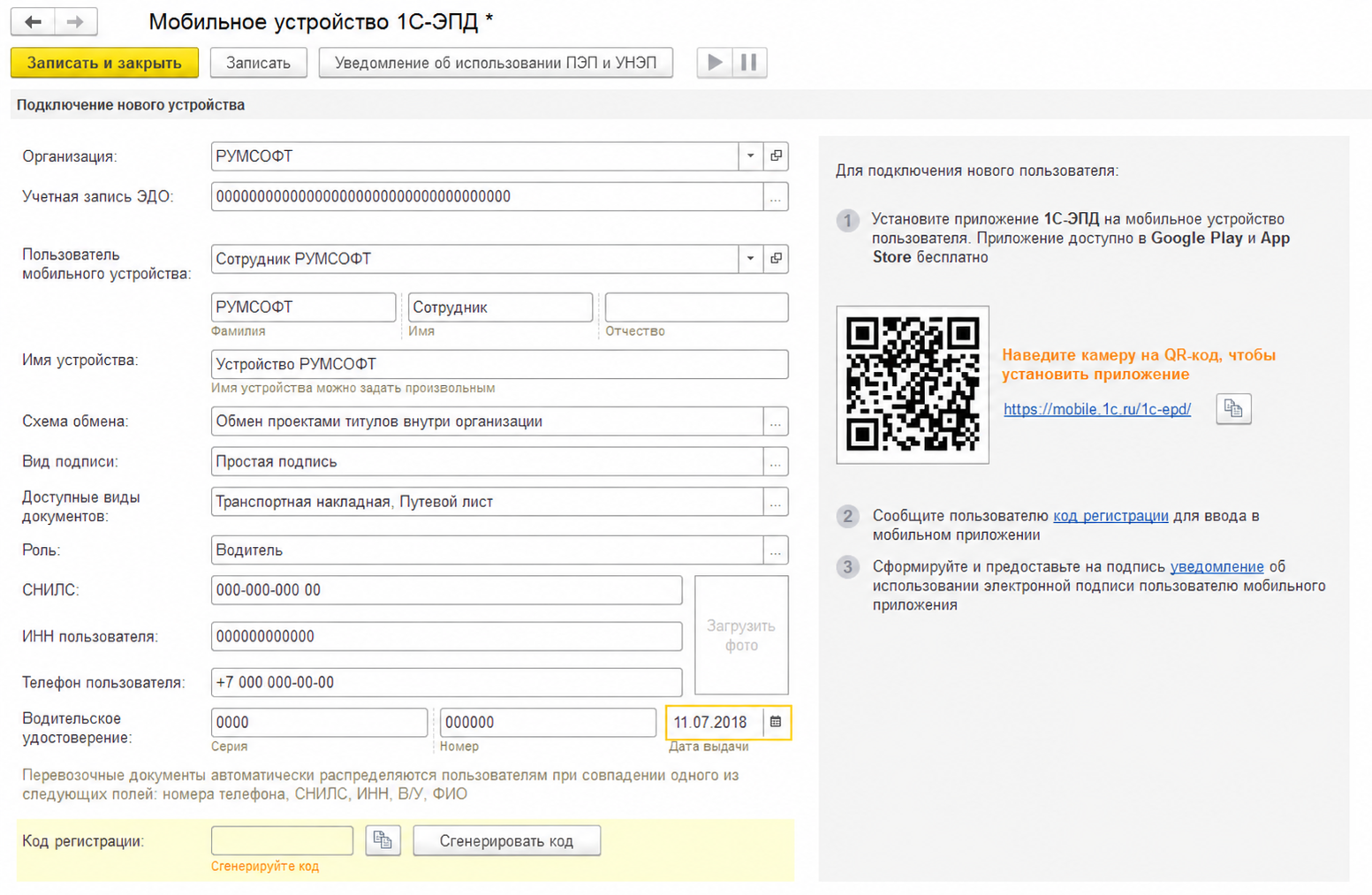
- Открывает журнал «Электронные перевозочные документы», выбирает «Ещё» → «Взаимодействие с мобильным приложением».
- В списке «Мобильные устройства 1С-ЭПД» нажимает «Подключить», указывает роль сотрудника и его данные.
- Для водителя выбирает нужные документы — транспортная накладная и/или путевой лист, схему обмена и вид подписи. Генерирует код регистрации и передаёт его сотруднику безопасным способом.
В форме подключения проверьте организацию и учётную запись ЭДО. Для водителя внесите ИНН, СНИЛС, номер телефона и сведения о водительском удостоверении; роль медика или механика потребует своего набора данных. Связь документа с мобильным пользователем определяется заполненными реквизитами и назначением в документе, поэтому ошибки в них мешают автоматическому распределению.
Что делает сотрудник на телефоне
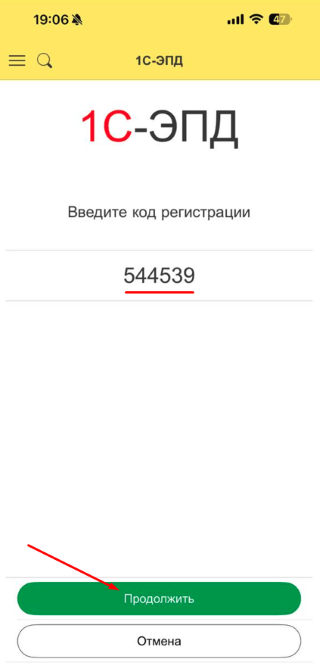
- Открывает установленное приложение «1С-ЭПД», вводит полученный код регистрации и подтверждает подключение организации.
- Проверяет, что после регистрации отображается нужная организация. Если документы не появились, просит логиста проверить назначенную роль, виды документов и статус подключения.
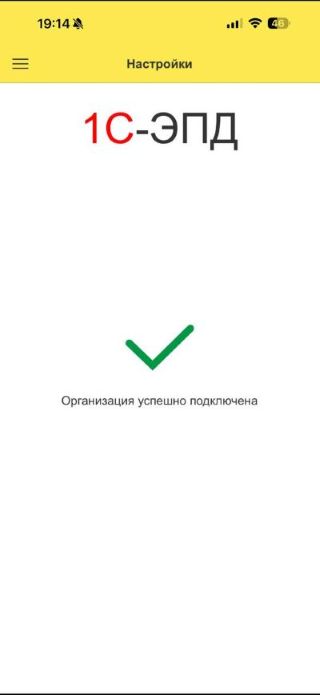
В журнале 1С командой «Ещё» → «Режим использования мобильного приложения» можно включить колонку со статусом подключения. Названия разделов могут немного отличаться в зависимости от конфигурации и версии 1С.
Если нет собственной базы 1С: подключение через 1С:Фреш
Рабочее место можно организовать в облачном приложении «1С:Клиент ЭДО». Первоначальную настройку выполняет ответственный за ЭДО.
- Войдите в 1С:Фреш. В разделе «Мои приложения» выберите «Добавить приложение» → «Клиент ЭДО» и запустите его.
- В стартовом помощнике выберите «Обмениваться документами с контрагентами», заполните сведения об организации. Настройте криптопровайдер и расширение для работы с криптографией на компьютере, добавьте сертификат и зарегистрируйте учётную запись у оператора ЭДО.
- Откройте «Главное» → «Электронные перевозочные документы» и подключите мобильного пользователя через «Ещё» → «Взаимодействие с мобильным приложением», как описано выше.
Для самостоятельной отправки с телефона настройте прямую схему обмена, УКЭП Рутокен и необходимые роли. Установка приложения на смартфон сама по себе не заменяет настройку рабочего места и подключения организации.
3. Схема обмена и электронная подпись
Титул — часть электронного документа, которую оформляет участник на своём этапе: например, водитель подтверждает приём груза. Проект титула при внутренней схеме сначала поступает сотруднику вашей организации для проверки и формирования титула.
Схему выбирают при подключении пользователя в 1С. Она определяет, станет ли нажатие «Подписать и отправить» окончательной отправкой титула другим участникам. Уточните выбор у логиста до первого рейса.
Сотрудник формирует и подтверждает проект в приложении своей простой подписью. Проект попадает во внутренний документооборот базы 1С; логист или другой уполномоченный сотрудник проверяет сведения, формирует титул и подписывает его своей УКЭП. Только после этого титул направляется другим участникам.
Титул создаётся в приложении; водитель подписывает его своей УКЭП, и документ направляется участникам перевозки без повторной подписи логиста. Для ЭТрН это, в частности, титул 2 на погрузке и титул 4 на разгрузке.
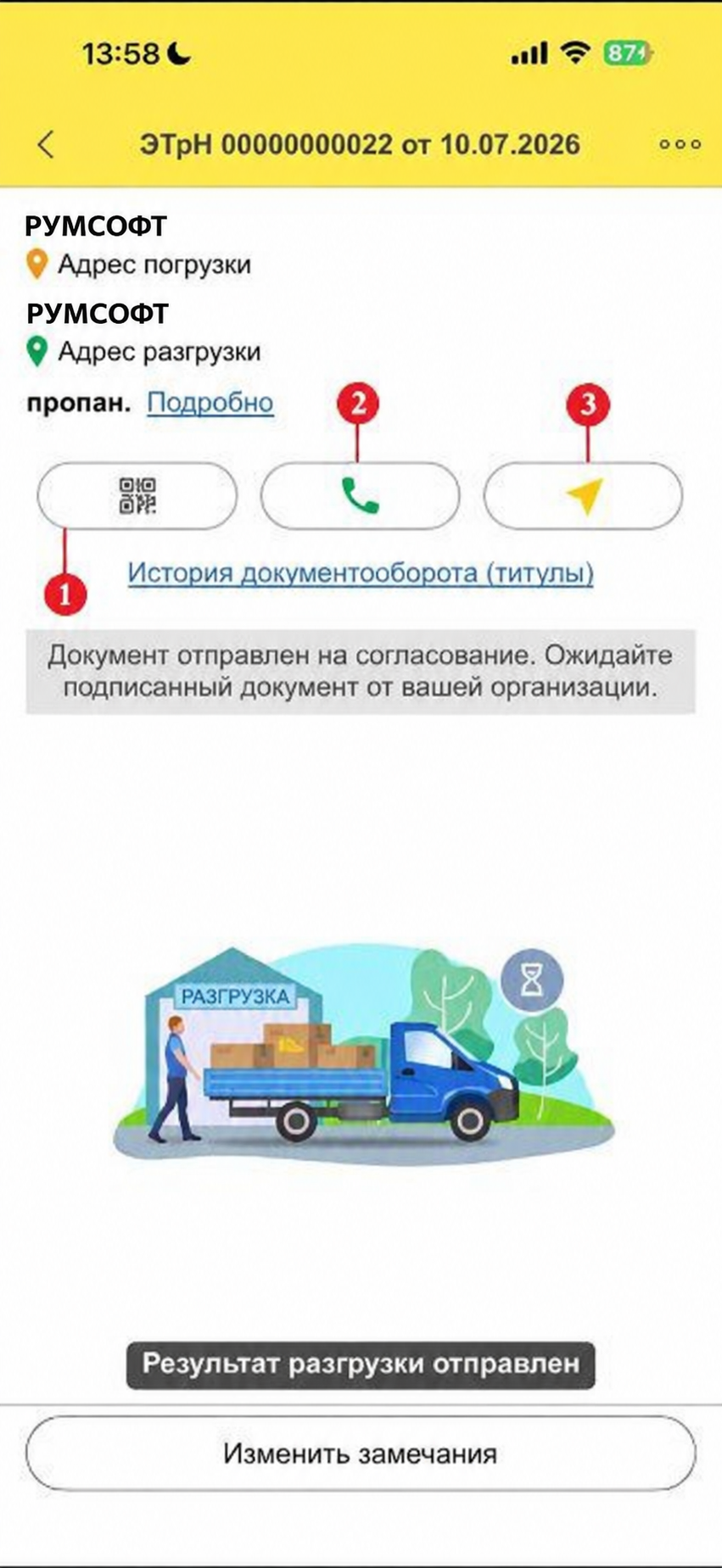
Пример с ЭТрН: водитель принял груз и отправил результат погрузки. При внутренней схеме он увидит ожидание согласования в организации, а логисту ещё предстоит подписать титул в 1С. При прямой схеме после УКЭП водителя накладная переходит к следующему этапу и становится доступной грузополучателю. Прежде чем повторять отправку, откройте историю документооборота и проверьте текущий статус.
Уведомление об использовании ПЭП и УНЭП. Для внутренней схемы администратор формирует его одноимённой кнопкой в карточке мобильного устройства и передаёт сотруднику на подпись. Уведомление подтверждает согласие пользователя применять простую и усиленную неквалифицированную электронные подписи во внутреннем документообороте.
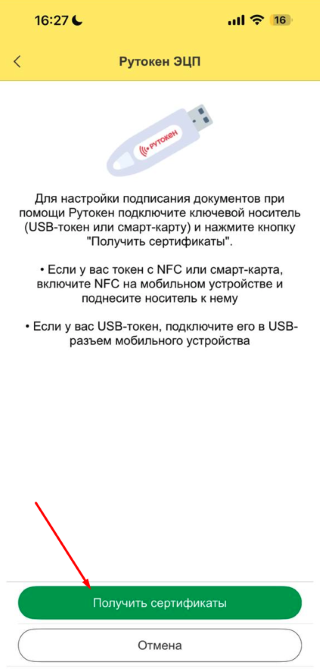
Вид подписи выбирают отдельно от схемы обмена. Если настроена прямая отправка с «УКЭП Рутокен», откройте в приложении «Настройки» → «Рутокен», подключите носитель через USB или NFC, нажмите «Получить сертификаты» и выберите нужный сертификат. При подписании потребуется ПИН-код носителя. Настройку сертификата и полномочий согласуйте с ответственным за ЭДО.
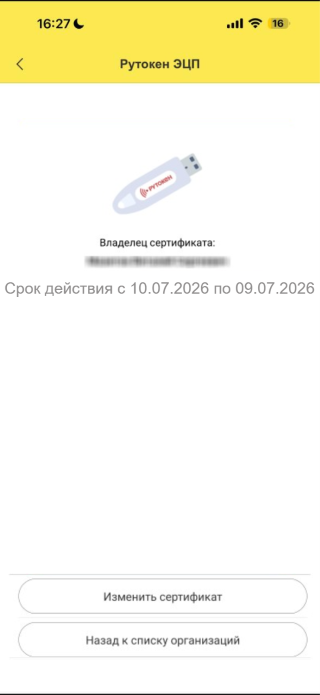
Не путайте коды. Код регистрации подключает приложение к организации. ПИН-код подтверждает действие с подписью. Не пересылайте ПИН-код другим сотрудникам.
4. ЭТрН: действия водителя в рейсе
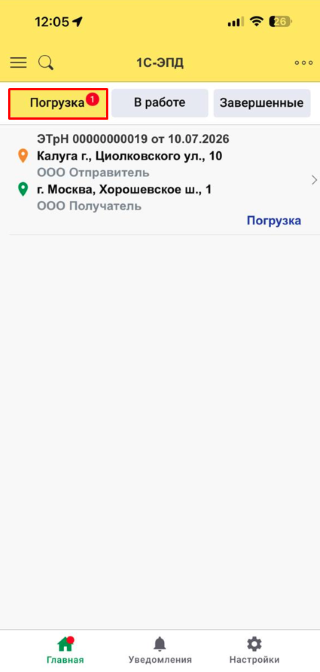
- Перед погрузкой. Откройте ЭТрН в разделе «Погрузка». Проверьте груз, адреса, автомобиль и условия перевозки. Подробности груза открываются по ссылке «Подробно».
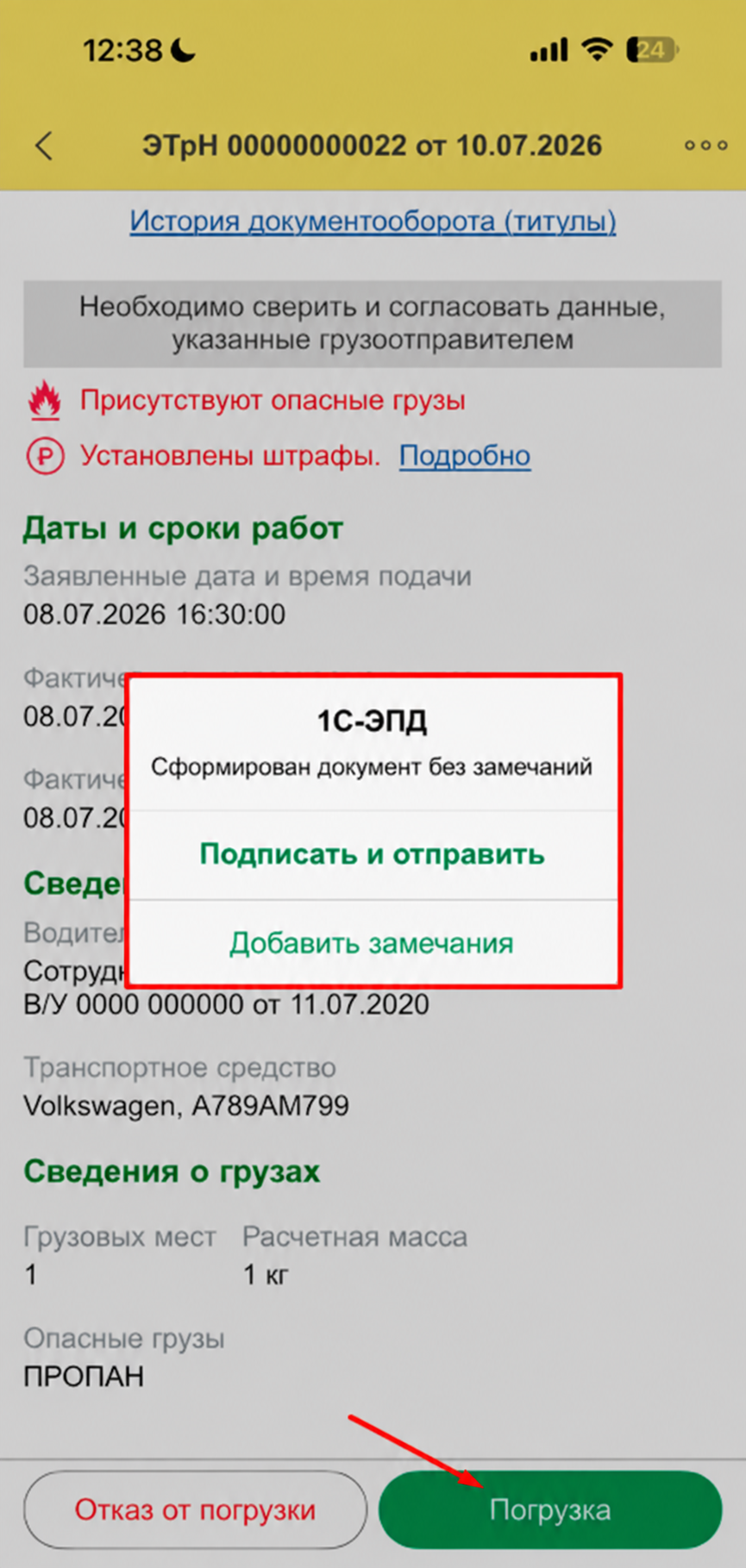
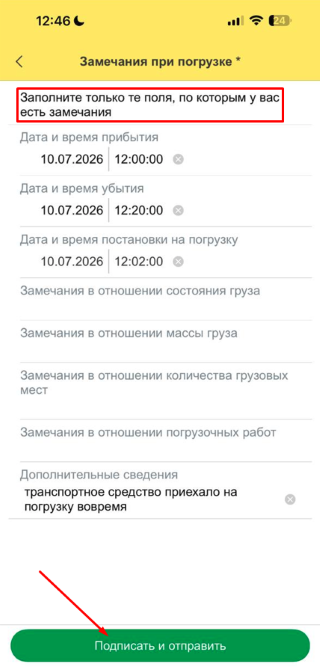
- На погрузке. Если сведения совпадают с фактом, выберите «Погрузка» → «Подписать и отправить». Если есть расхождения, сначала выберите «Добавить замечания», опишите их и только затем подтвердите действие.
- После подтверждения. Введите ПИН-код, если приложение его запросит. При внутренней схеме дождитесь, пока уполномоченный сотрудник сформирует и подпишет титул в 1С на основании вашего проекта; при прямой схеме титул отправляется участникам после подписи водителя.
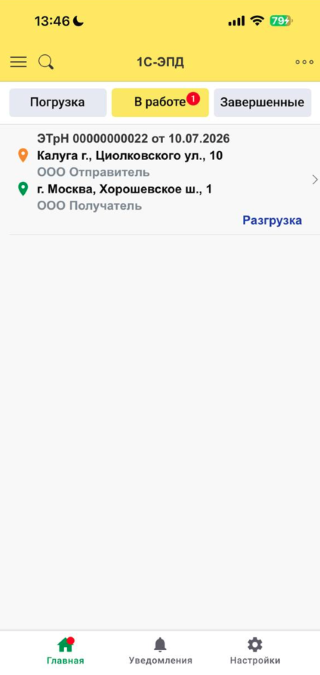
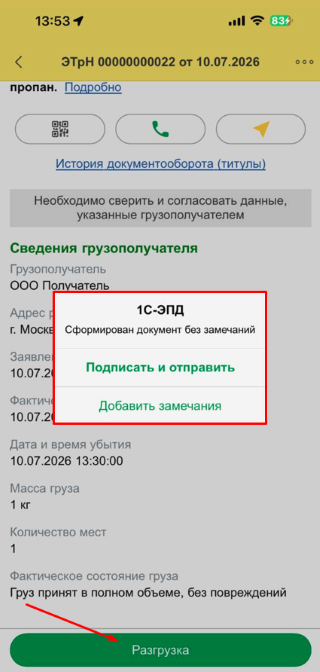
- На разгрузке. После оформления приёмки грузополучателем откройте ЭТрН со статусом «Разгрузка». Сверьте данные, подтвердите разгрузку без замечаний или добавьте замечания до подписания.
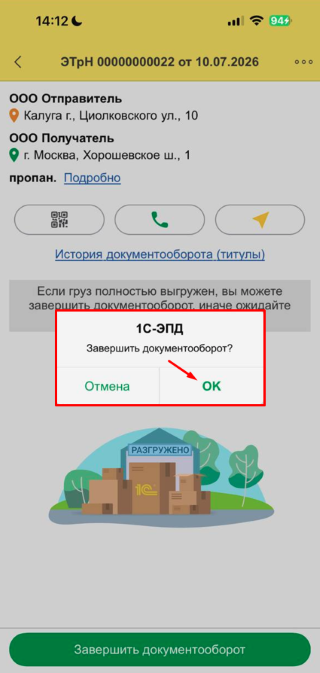
- Завершение. Когда груз выгружен полностью и документооборот завершён, документ переместится в «Завершённые». Проверяйте статус, особенно если использовали внутреннюю схему обмена.
Что проверять на каждом этапе
Сопоставьте номер накладной, отправителя и получателя, пункт погрузки и доставки, описание груза, транспортное средство и назначенного водителя с фактическим рейсом. Откройте «Подробно» для содержимого накладной. Если количество, упаковка или состояние груза отличаются, внесите замечания до подтверждения приёмки или выдачи. При существенной ошибке в адресе или участнике свяжитесь с логистом, чтобы он оформил изменение документа.
На этапе «В пути» в карточке доступны QR-код, история документооборота, быстрый звонок контрагенту и переход к маршруту в навигаторе. Внутренняя схема может некоторое время показывать сообщение об ожидании подписи вашей организации: результат в приложении ещё не равен отправленному титулу.
Как это выглядит при погрузке
Как это выглядит при разгрузке
Если маршрут или водитель изменились
Переадресовку и замену водителя или автомобиля оформляют отдельными этапами документооборота. Сообщите логисту фактические изменения и дождитесь обновлённой ЭТрН в приложении. Затем откройте историю титулов, проверьте новый адрес или назначение и продолжайте работу с актуальной карточкой. Не исправляйте адрес текстом замечания вместо положенного оформления изменения.
Не подтверждайте неверные сведения только ради продолжения рейса. Запишите фактическое расхождение в замечаниях и свяжитесь с логистом, если требуется исправить данные или заменить участника перевозки.
5. ЭПЛ: электронный путевой лист
Откройте назначенный вам ЭПЛ и проверьте автомобиль, водителя и статус. Этапы оформляют сотрудники с соответствующими ролями; водитель видит в приложении результаты медосмотра, техосмотра и показания одометра.
- Медработник оформляет результаты предрейсового и, когда требуется, послерейсового медосмотра.
- Механик оформляет результат контроля технического состояния транспорта.
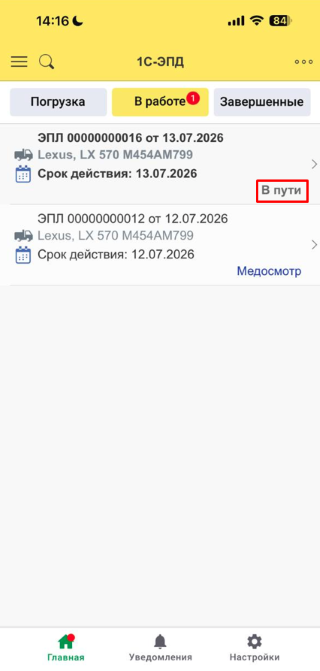
- Ответственный за одометр указывает показания при выезде и при возвращении. После оформления показаний на выезде ЭПЛ у водителя переходит в статус «В пути».
Конкретная последовательность и доступные действия зависят от назначенных ролей и схемы обмена. Если в вашем приложении нет нужного этапа, не выбирайте чужую роль: попросите ответственного сотрудника проверить настройки подключения и сам ЭПЛ.
Как внести результаты в ЭПЛ
- До выезда. Организация оформляет ЭПЛ и привязывает мобильного пользователя к документу. Водитель открывает назначенный путевой лист и проверяет срок его действия и автомобиль. Результаты предрейсового медосмотра должны появиться в блоке «Медосмотр».
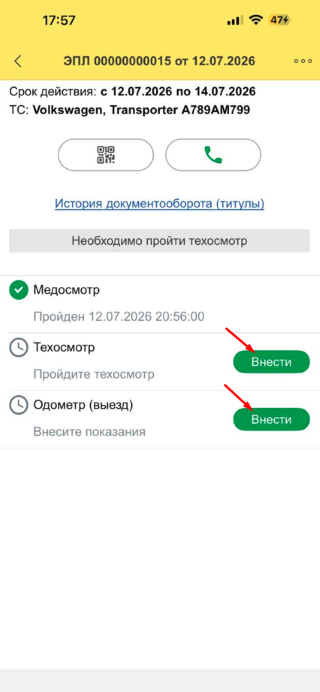
- Технический контроль. Механик открывает свой этап и фиксирует, разрешён ли выпуск транспорта. Если водителю дополнительно назначена роль механика, у него появится кнопка «Внести» в блоке «Техосмотр». При внутренней схеме результат уйдёт на подтверждение уполномоченному сотруднику 1С.
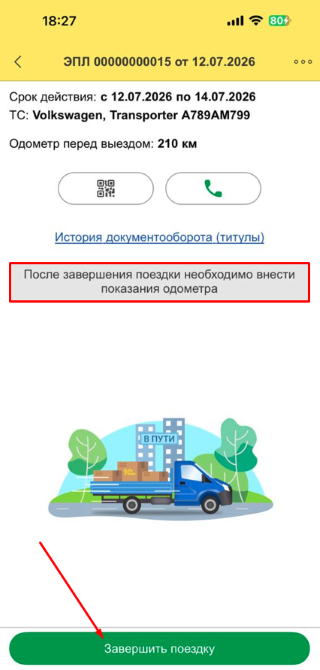
- Одометр при выезде. Ответственный сотрудник нажимает «Внести» у «Одометр (выезд)», записывает фактические показания и отправляет их. Если ему назначена соответствующая дополнительная роль, это может сделать водитель. После оформления этапа ЭПЛ показывается как «В пути».
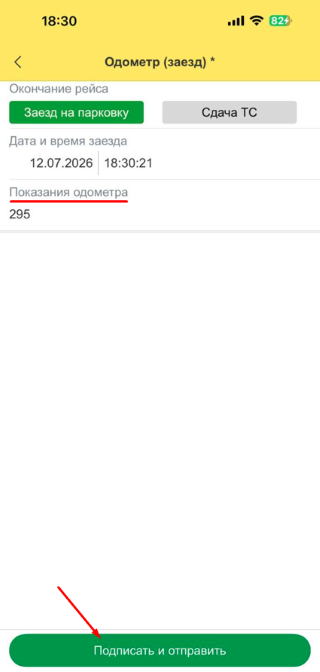
- По возвращении. Откройте «Завершить поездку», выберите «Заезд на парковку» или «Сдача ТС», укажите показания одометра и отправьте сведения. Когда уполномоченный сотрудник подпишет соответствующий титул УКЭП при внутренней схеме, статус станет «Поездка завершена», а ЭПЛ перейдёт в «Завершённые».
Как медработнику оформить результат осмотра
При обмене проектами внутри организации сотрудник с ролью медработника выполняет следующие действия:
- Открывает нужный ЭПЛ: сканирует QR-код путевого листа с телефона водителя либо нажимает «Оформить титул» и выбирает документ из списка.
- Заполняет результат и вид медосмотра. Проверяет дату и время: приложение подставляет их автоматически, при необходимости их можно исправить.
- Отправляет заполненные сведения кнопкой «Подписать и отправить». При этой схеме проект поступает на согласование сотруднику, работающему в программе 1С.
Как исправить техосмотр или показания одометра
При внутренней схеме водитель с соответствующими дополнительными ролями может нажать «Изменить», пока уполномоченный сотрудник не подтвердил отправленные результаты техосмотра или одометра при выезде. После подписи титула УКЭП появляется зелёный индикатор, и редактирование этого результата становится недоступно. Если ошибка обнаружилась позднее, передайте её ответственному за ЭПЛ для дальнейшего оформления.
6. Покажите QR-код при проверке
Откройте нужную ЭТрН или ЭПЛ в приложении и покажите инспектору динамический QR-код с экрана. Приложение сохраняет код для предъявления без связи, если он уже был получен. До выезда проверьте, что документ и его QR-код доступны на телефоне.
Не заменяйте код скриншотом, фотографией, видеозаписью или распечаткой: для проверки нужен динамический код. Если связи нет, инспектор может использовать уникальный идентификатор ЭТрН или ЭПЛ — УИД, указанный в документе. Если документ или код не отображаются, свяжитесь с логистом.
Проверьте перед рейсом. Пока есть связь, откройте назначенные документы и их QR-коды. После работы без сети восстановите подключение и проверьте статус отправки и историю документооборота: доступность сохранённого кода сама по себе не подтверждает доставку новых сведений.
Часто задаваемые вопросы о мобильном приложении 1С-ЭПД
Что такое мобильное приложение 1С-ЭПД и кому оно нужно?
Это приложение фирмы «1С» для работы с электронной транспортной накладной (ЭТрН) и электронным путевым листом (ЭПЛ) на смартфоне. Им пользуются водители, медработники, механики и ответственные за показания одометра. Доступные действия зависят от роли, назначенной при подключении.
Где скачать приложение 1С-ЭПД для Android и iPhone?
Устанавливайте приложение только из официальных магазинов: RuStore или Google Play на Android, App Store на iPhone. Прямые ссылки на все три магазина находятся в разделе «Установите приложение» выше и на официальной странице сервиса 1С-ЭПД.
Как зарегистрироваться в мобильном приложении 1С-ЭПД?
Администратор или логист открывает в 1С «Электронные перевозочные документы» → «Ещё» → «Взаимодействие с мобильным приложением», подключает сотрудника и генерирует код регистрации. Сотрудник вводит этот код при первом запуске приложения и подтверждает подключение организации.
Можно ли пользоваться приложением без программы 1С на компьютере?
Приложение должно быть связано с рабочим местом сервиса 1С-ЭПД. Если у вас нет собственной программы 1С, фирма «1С» описывает вариант подключения через «1С:Клиент ЭДО» в облачном сервисе 1С:Фреш. Настройка сервиса и роли сотрудника всё равно необходимы.
Может ли водитель подписать ЭТрН прямо с телефона без подписи логиста?
Да, если для водителя настроены обмен напрямую с другими участниками и УКЭП на совместимом Рутокене. При схеме обмена проектами внутри организации водитель подтверждает проект в приложении, а уполномоченный сотрудник затем подписывает титул в базе 1С своей УКЭП.
Почему в приложении не появляется ЭТрН или ЭПЛ?
Проверьте, введён ли код регистрации и подключена ли нужная организация. Затем попросите логиста проверить роль, выбранные виды документов, назначение водителя в конкретной ЭТрН или ЭПЛ и статус мобильного устройства в 1С.
Почему нет кнопки «Подписать и отправить»?
Действие появляется на соответствующем этапе и только у назначенной роли. Сверьте статус документа и схему обмена с логистом. Для прямой отправки дополнительно проверьте настройку УКЭП и выбранный сертификат.
Почему после отправки написано «Ожидайте подписанный документ от вашей организации»?
Для пользователя настроен обмен проектами титулов внутри организации. Ваш результат дошёл до базы 1С, но уполномоченный сотрудник ещё должен проверить и подписать титул своей УКЭП. Посмотрите историю документооборота и попросите логиста завершить этап.
Можно ли водителю самому внести техосмотр и одометр в ЭПЛ?
Да, если при подключении ему дополнительно назначены роли механика и/или ответственного за показания одометра и мобильный пользователь привязан к ЭПЛ. В нужном блоке появится кнопка «Внести». При внутренней схеме после отправки результата титул подтверждает уполномоченный сотрудник организации.
Что делать при переадресовке или замене водителя?
Сообщите диспетчеру актуальный адрес, сведения о новом водителе или автомобиле. Изменения оформляются в отдельных титульных этапах ЭТрН; после обновления проверьте карточку и историю документа в приложении. Не продолжайте рейс по ошибочному назначению без согласования.
Что делать, если подпись Рутокен не проходит?
Проверьте подключение носителя через USB или NFC, выбранный сертификат, срок его действия и ПИН-код. Если ошибка остаётся, передайте в поддержку её точный текст и статус документа. Не сообщайте ПИН-код и закрытый ключ.
Работает ли 1С-ЭПД без интернета и можно ли показать скриншот QR-кода?
Уже полученный динамический QR-код сохраняется в приложении для предъявления без связи. Скриншот, фотография, видеозапись или распечатка не заменяют показ кода из приложения. После восстановления интернета проверьте статус отправки документов и историю документооборота.
Как медработнику найти нужный электронный путевой лист?
При внутренней схеме обмена медработник может считать QR-код ЭПЛ с телефона водителя или выбрать документ через кнопку «Оформить титул». После заполнения результата, вида, даты и времени осмотра сведения отправляются на согласование в программу 1С.
Можно ли исправить отправленные показания одометра при выезде?
При внутренней схеме водитель с ролью ответственного за одометр может использовать кнопку «Изменить», пока результат не подтверждён уполномоченным сотрудником. После подписания титула УКЭП редактирование недоступно; порядок дальнейшего исправления нужно согласовать с ответственным за ЭПЛ.
Куда обратиться, если проблему не удалось решить?
По назначению документов и ролям обратитесь к логисту или администратору вашей 1С. По настройке сервиса свяжитесь с Rumsoft через страницу контактов. Каналы технической поддержки фирмы «1С» размещены на официальной странице 1С-ЭПД.
Что подготовить для обращения в поддержку
Укажите ИНН организации, модель телефона, версии ОС и приложения, свою роль, схему обмена, номер или УИД документа и его текущий статус. Приложите точный текст ошибки или скриншот и опишите последнее действие и время его выполнения. Это поможет отличить проблему подключения от ожидания подписи другого сотрудника. ПИН-код подписи и код регистрации отправлять не нужно.
Следующий шаг
Потренируйтесь перед рейсом
Пройдите основные действия с электронными документами в интерактивном тренажере.
Открыть Тренажер ЭПДПодберите тариф
Сравните пакеты 1С-ЭПД и выберите подходящий объём документов для организации.
Посмотреть тарифы ЭПДНужна помощь с подключением?
Поможем настроить 1С-ЭПД, подключить сотрудников и проверить сценарий работы с документами до первого рейса.
Связаться с Rumsoft